휴대폰 사진 USB로 옮기는 방법 - 핸드폰 동영상 USB로 옮기기
휴대폰에서 찍은 사진과 동영상을 USB 저장장치로 직접 옮겨 보관하거나 백업하려면 간단한 원칙과 몇 가지 설정만 알면 됩니다.

본문에서는 '휴대폰 사진 usb로 옮기는 방법', '핸드폰 동영상 usb로 옮기기', '핸드폰 사진 usb로 옮기기'를 중심으로 Android와 iPhone 환경에서 각각 안전하고 빠르게 파일을 전송하는 절차, USB 드라이브 포맷 권장사항, 고용량 동영상 전송 팁, 자주 발생하는 문제와 해결법까지 실무적으로 정리합니다. 기술 수준과 운영체제에 따라 필요한 케이블·설정·유틸리티가 다르므로 각 항목을 따라 단계별로 진행하시면 안전하게 파일을 옮기실 수 있습니다.
휴대폰 사진 USB로 옮기는 사전 준비
필요한 장비 및 소프트웨어
- USB 저장장치(USB 플래시 드라이브 또는 외장 SSD/HDD) - 대용량 파일을 다룰 경우 exFAT 권장.
- 휴대폰용 케이블(USB-C↔USB-A, USB-C↔USB-C, 혹은 라이트닝↔USB-A/C) - 데이터 전송 지원 케이블이어야 합니다. 전원 전용 케이블(충전 전용)은 전송이 되지 않습니다.
- 컴퓨터(Windows 또는 macOS) 또는 USB OTG 지원 기기(안드로이드 태블릿 등) - 직접 휴대폰에 USB 드라이브를 연결하려면 휴대폰이 OTG(또는 USB Host) 기능을 지원해야 합니다.
- 필요시: 외장 전원 허브(외장 HDD 사용 시), Android File Transfer(맥 사용 시 Android 전용), iCloud for Windows 또는 iTunes(구형 워크플로우 필요 시).
사전 확인사항
- 케이블·포트 규격 확인: USB 3.0 이상(파란색 포트)일수록 전송속도가 빠릅니다.
- USB 드라이브 용량·파일시스템 확인: 단일 파일이 4GB를 초과하면 FAT32는 사용할 수 없으므로 exFAT 또는 NTFS로 포맷해야 합니다. macOS와 Windows 간의 교차 사용을 원하면 exFAT 권장.
- 휴대폰 잠금 해제 및 '이 컴퓨터를 신뢰' 설정: iPhone은 연결 시 '이 컴퓨터를 신뢰'를 눌러야 내부 DCIM 접근이 가능하며, Android는 연결 후 '파일 전송(MTP)' 모드를 선택해야 합니다.
Android에서 USB로 사진·동영상 옮기는 방법
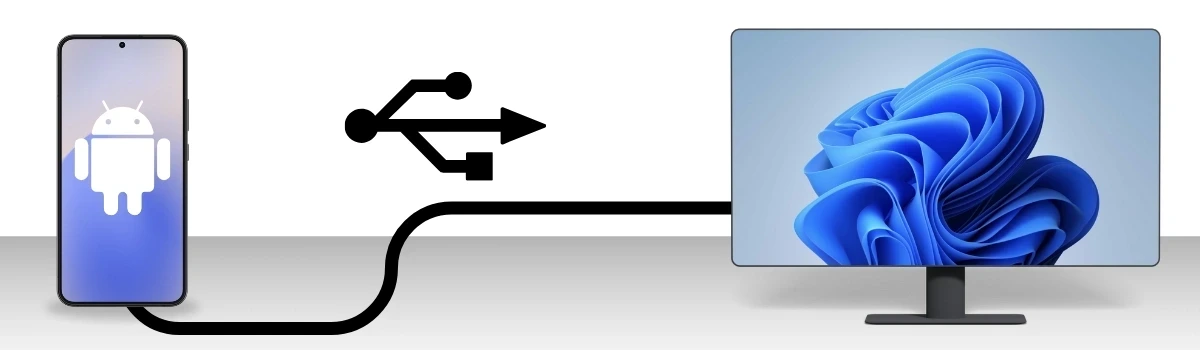
직접 컴퓨터에 연결해 파일 복사(가장 일반적)
- 준비: 휴대폰과 컴퓨터를 데이터 전송 가능한 케이블로 연결합니다.
- 휴대폰 설정: 알림바를 내려 'USB를 통해 충전 중' 또는 'USB 설정' 알림을 눌러 '파일 전송(MTP)' 또는 '미디어 전송(MTP)'을 선택합니다.
- 컴퓨터에서 접근: Windows의 경우 파일 탐색기에서 '내 PC' 아래에 휴대폰 명이 나타납니다. 더블클릭 후 'Internal storage' 또는 'DCIM' 폴더로 이동합니다. 사진과 동영상은 일반적으로 DCIM/Camera 폴더에 저장됩니다. macOS의 경우 Android는 기본적으로 드라이브로 인식되지 않으므로 'Android File Transfer' 앱을 설치한 뒤 사용합니다.
- 복사·붙여넣기: 원하는 사진·동영상 파일을 선택해 USB 드라이브의 폴더로 드래그하거나 복사·붙여넣기 합니다. 대량 전송 시 폴더 단위로 복사하면 관리가 편합니다.
- 안전 제거: 전송이 완료되면 컴퓨터에서 USB 드라이브를 안전하게 제거(Eject)한 후, 휴대폰에서 연결을 해제합니다.

휴대폰에 USB 드라이브 직접 연결(OTG 사용)
- OTG 지원 확인: 휴대폰 사양에서 OTG 지원 여부 확인.
- 케이블 연결: USB OTG 어댑터(USB-C/마이크로USB→USB-A)로 USB 드라이브를 연결합니다.
- 파일 관리자 실행: 휴대폰의 기본 파일관리자 또는 '파일' 앱을 열어 내부저장소의 DCIM 폴더를 연 뒤 USB 드라이브로 복사합니다.
- 포맷 요구 주의: 드라이브가 NTFS일 경우 일부 Android 기기에서 읽기 전용이거나 아예 인식하지 못할 수 있으므로 exFAT 추천.

앱·유틸을 이용한 방법(특정 상황에서 유용)
- Samsung Smart Switch 또는 제조사 제공 유틸로 백업 후 USB에 저장 가능.
- 대량 원본 보관을 원할 경우 SD 카드 사용 후 SD→컴퓨터 전송 방식도 실무적 대안.
iPhone에서 USB로 사진·동영상 옮기기
Windows PC로 직접 복사(DCIM 방식)
- 준비: 라이트닝↔USB 케이블로 iPhone을 Windows PC에 연결합니다.
- 신뢰 및 잠금 해제: 기기에서 '이 컴퓨터를 신뢰'를 선택하고 잠금 해제합니다. 그렇지 않으면 파일 접근이 차단됩니다.
- 파일 탐색기 이용: '내 PC'에서 Apple iPhone 장치가 나타나면 내부의 DCIM 폴더로 이동해 사진·동영상을 복사합니다. 다만 iPhone은 폴더 구조와 파일명이 자동 생성되므로 정리 후 복사 권장.
- HEIC·HEVC 주의: iPhone이 HEIC(사진)·HEVC(동영상) 형식을 기본으로 사용할 경우 Windows에서 재생이나 편집이 어려울 수 있습니다. 이 경우 iPhone 설정 > 사진 > Mac 또는 PC로 전송 > '자동'으로 설정하면 호환 가능한 JPEG/H.264로 자동 변환되어 전송됩니다. 원본을 유지하려면 '원본 유지(Keep Originals)'를 선택한 후 변환 도구로 변환하거나 macOS로 전송하는 방법을 이용합니다.
macOS로 전송(권장: 호환성·품질 유지)
- macOS Catalina 이상: iPhone을 USB로 연결하면 Finder 사이드바에 기기가 표시됩니다. 해당 기기 선택 후 사진 탭에서 가져오기 기능을 사용하거나 바로 Finder에서 파일 복사가 가능합니다.
- Image Capture(이미지 캡처) 앱: 사진만 빠르게 가져오려면 Image Capture를 사용해 원하는 폴더에 일괄 저장할 수 있습니다. 원본 보존이 필요하면 '원본' 옵션을 선택합니다.
iPhone에서 USB 드라이브 직접 사용 (iOS 13+)
- iOS 13 이상은 외장 저장장치 연결을 지원합니다. 라이트닝 to USB 카메라 어댑터 또는 USB-C iPad의 경우 직접 연결이 가능합니다.
- 파일 앱 사용: 외장 드라이브가 인식되면 '파일' 앱에서 외장 드라이브로 복사·이동이 가능합니다. 다만 전력 소모가 큰 외장 하드는 별도 전원 또는 전원 공급 허브가 필요합니다.
USB 드라이브 포맷과 호환성
포맷 선택 가이드
- exFAT: 단일 파일 크기 제한이 거의 없고 Windows·macOS·Android(기기 따라 다름)에서 널리 호환되어 대용량 비디오 전송에 권장됩니다.
- FAT32: 대부분 기기에서 읽히나 파일당 4GB 제한이 있어 4GB 이상의 동영상 파일은 저장 불가.
- NTFS: Windows와 호환 우수하지만 macOS에서는 기본 쓰기 불가(추가 드라이버 필요). 일부 Android 기기는 읽기만 가능.
포맷 방법(Windows)
- 파일 탐색기에서 USB 드라이브를 우클릭 > 포맷 > 파일 시스템에서 exFAT 선택 > 시작.
포맷 방법(macOS)
- 디스크 유틸리티 실행 > 외장 드라이브 선택 > 지우기 > 포맷을 exFAT로 설정 > 지우기.
대용량 동영상 전송 팁
분할 및 압축
- 파일이 4GB 이상이라면 exFAT로 포맷하거나 파일을 분할하여 전송합니다. 분할은 휴대폰 앱(비디오 편집 앱) 또는 PC에서 압축 툴로 처리할 수 있습니다.
전송 속도 최적화
- USB 3.0 이상 포트와 케이블을 사용하고, 가능하면 컴퓨터의 직접 포트(허브 대신)를 사용합니다. 외장 SSD는 전송속도가 빠르며 대용량 동영상 백업에 유리합니다.
전송 중 절전 해제
- 휴대폰과 컴퓨터의 절전 모드나 화면 꺼짐으로 전송이 중단되지 않도록 설정을 조정합니다. 특히 휴대폰이 화면 잠금 시 일부 모델은 USB 연결이 제한될 수 있습니다.
무손실 보관
- 원본 화질을 유지하려면 iPhone의 경우 사진 설정에서 '원본 유지'를 선택하거나 macOS로 전송합니다. Android는 기본적으로 원본 파일을 그대로 전송하므로 별도 설정 불필요하지만, 일부 제조사 갤러리 앱에서 클라우드 최적화 옵션을 끄는 것이 안전합니다.
문제 해결(트러블슈팅)
기기가 인식되지 않을 때
- 케이블 점검: 충전 전용 케이블인지, 데이터 핀이 손상되었는지 확인합니다. 다른 케이블로 시도합니다.
- 포트 변경: 컴퓨터의 다른 USB 포트(특히 USB 3.0 포트)로 연결해 봅니다.
- 드라이버 문제(Windows): 장치 관리자에서 휴대폰 드라이버를 업데이트하거나 제조사 드라이버를 설치합니다.
- 권한 문제(iPhone): 화면 잠금 해제 후 '이 컴퓨터를 신뢰'를 반드시 승인합니다.
파일이 복사 도중 손상되거나 중단될 때
- 전송 중 일시 중지 또는 에러가 반복된다면 케이블·포트 교체, 외장 드라이브 검사, 휴대폰 재부팅을 시도합니다. 대용량은 복사 전 파일 크기와 남은 저장공간을 반드시 확인하세요.
HEIC/HEVC 호환성 문제
- Windows에서 재생이 안 되는 경우 Microsoft의 HEIF/HEVC 코덱 설치 또는 iPhone에서 전송 옵션을 '자동'으로 설정해 JPEG/H.264로 자동 변환 후 전송합니다.
보안 및 파일 무결성 확인
전송 전 체크리스트
- 저장공간 여유 확인: USB 드라이브의 사용 가능한 공간이 파일 크기 합보다 큰지 확인합니다.
- 파일 포맷 호환성 확인: 대상 장치에서 재생·편집하려는 포맷을 지원하는지 사전에 검토합니다.
전송 후 검증 방법
- 파일 크기 비교: 원본과 복사본의 파일 크기를 비교하여 전송 손상을 확인합니다.
- 샘플 재생: 복사 완료 후 몇 개의 사진과 동영상을 바로 재생해 정상 재생 여부를 확인합니다.
- 체크섬 사용(고급): 매우 중요한 파일은 컴퓨터에서 md5 또는 sha256 체크섬을 생성해 전송 후 비교하면 완전성 검증이 가능합니다.
추가 팁: 무선 대안과 장단점
- AirDrop(iPhone↔Mac): 간편하고 빠르며 원본 화질 유지. 하지만 Mac/iPhone 환경에 한정됩니다.
- Google Photos/OneDrive/Dropbox 등 클라우드: 케이블이 없을 때 유용하지만 업로드/다운로드 시간이 소요되며 원본 저장 설정을 확인해야 합니다. 클라우드는 인터넷 요금과 저장공간제한을 고려해야 합니다.
- FTP/SMB: 로컬 네트워크를 이용한 전송이 가능하지만 초기 설정이 필요합니다.
결론
휴대폰 사진과 동영상을 USB로 옮기는 작업은 기기 종류와 운영체제에 따라 절차가 다르지만 기본 원칙은 동일합니다. 적합한 케이블과 포맷(exFAT 권장), 휴대폰의 파일 전송 모드 설정, 안전 제거 절차를 지키면 데이터 손상 없이 안정적으로 옮길 수 있습니다. Android는 MTP 모드로, iPhone은 DCIM 접근 또는 macOS의 Finder/Image Capture를 이용하면 대부분의 상황에서 원본 품질을 유지하며 전송 가능합니다. 대용량 동영상은 파일시스템 제한과 전송속도를 고려해 exFAT 포맷과 USB 3.0 이상의 환경을 준비하시고, 전송 후에는 파일 크기 비교나 샘플 재생으로 무결성을 반드시 확인하시기 바랍니다. 위에서 정리한 단계와 체크리스트를 따라 차근차근 진행하시면 '휴대폰 사진 usb로 옮기는 방법'과 '핸드폰 동영상 usb로 옮기기'를 안전하고 효율적으로 완료하실 수 있습니다.
'IT 인터넷' 카테고리의 다른 글
| 컴퓨터 포맷하는방법 (0) | 2026.01.09 |
|---|---|
| 갤럭시 노트 9 초기화, 갤럭시 노트 10 팩토리 리셋 방법(울트라 포함) 공장초기화 (0) | 2025.11.23 |
| 동산보드판 다운로드 PC, 사용법 (0) | 2025.09.16 |
| 국민은행 swift 코드 (0) | 2025.05.16 |
| skt 유심 재설정 방법 (0) | 2025.05.12 |


